AvFeed — сервис для тех, кто размещает объявления на Авито через автозагрузку. Вы ведёте объявления в таблице, AvFeed собирает из неё XML-фид, а Авито забирает этот фид по постоянной ссылке и публикует объявления.
Для каких задач
Вести сотни и тысячи объявлений в одной таблице вместо ручного размещения.
Перенести объявления, которые уже есть на Авито (из XML-фида или Excel автозагрузки), и дальше управлять ими в AvFeed.
Подставлять фото с Яндекс.Диска и делать их уникальными, чтобы Авито не считал объявления дублями.
Собирать заголовки и описания из шаблонов (спинтакс) или генерировать их ИИ.
Следить за статистикой объявлений и автоматически перепубликовывать слабые.
Как это устроено
Проект — одно подключение к аккаунту Авито (ключи API) с тарифом. У проекта своя ссылка на фид.
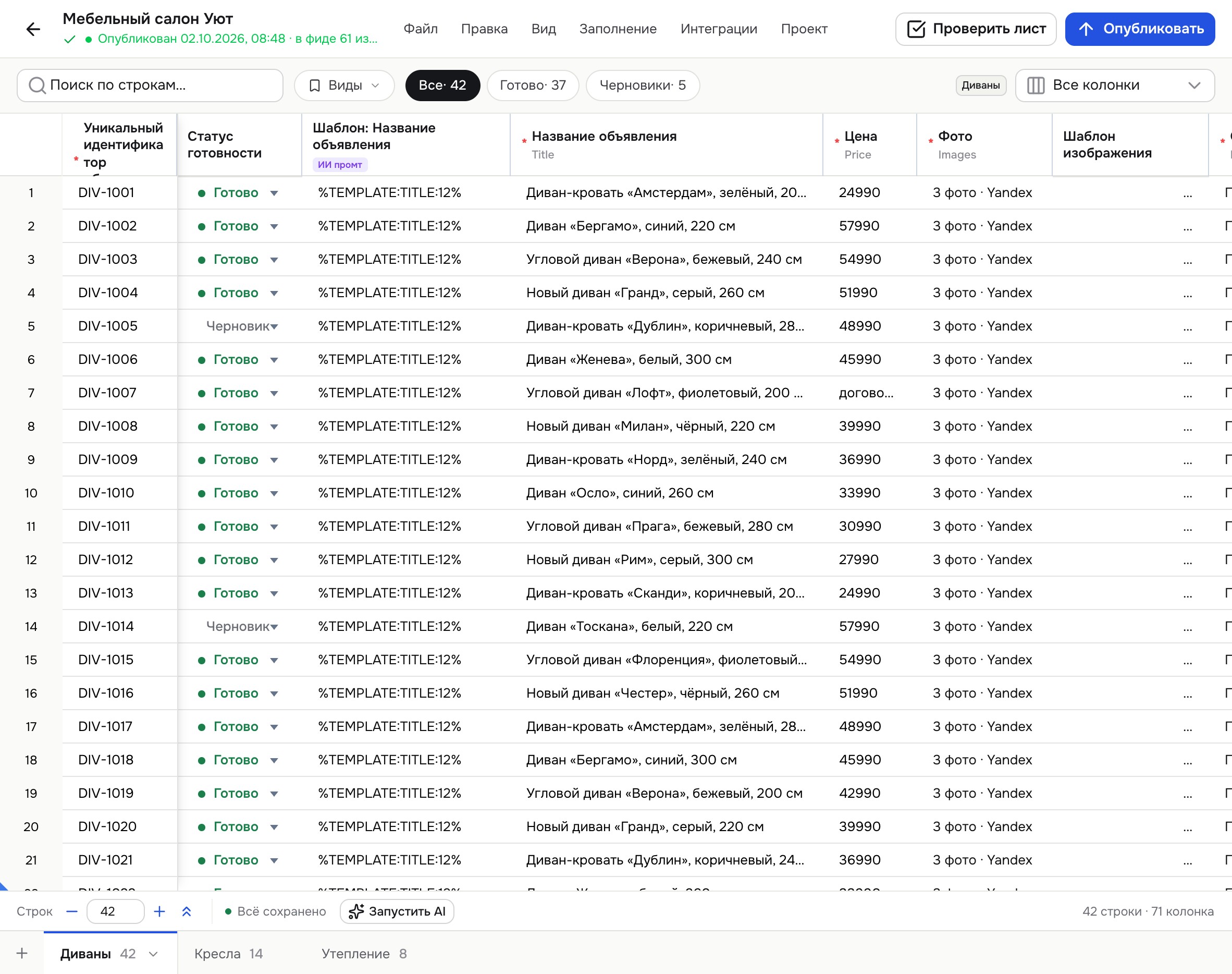
Лист — таблица объявлений одной категории Авито. Колонки листа — поля этой категории из схемы Авито.
Строка — одно объявление. В фид попадает только строка со статусом готовности «Готово» и заполненным Id.
Публикация — по кнопке «Опубликовать» (или автоматически) AvFeed собирает фид. Авито забирает его примерно раз в час.
Основные понятия
Понятие | Что это |
|---|---|
Фид | XML-файл для автозагрузки Авито. Есть фид проекта (все листы) и фид отдельного листа |
Id | Ваш идентификатор объявления. По нему Авито понимает, что это одно и то же объявление. Без Id строка в фид не попадает |
Статус готовности | Служебная колонка листа: «Черновик» или «Готово». По умолчанию у новой строки — «Черновик» |
Шаблон | Колонка «Шаблон: …», из которой значение собирается для каждой строки (спинтакс, макросы или запрос к ИИ) |
Пресет | Сохранённая заготовка: заголовок, текст, набор локаций или значений полей |
Уникализация фото | Незаметные изменения копии фото, чтобы Авито не посчитал объявления дублями. Оригиналы остаются на Диске |
С чего начать
Войдите через «Инструменты Авитолога» и привяжите Telegram — см. статью «Вход и привязка Telegram».
Создайте проект: ключи Авито, листы, тариф — см. «Создание проекта».
Заполните таблицу и отметьте готовые строки статусом «Готово».
Нажмите «Опубликовать» и укажите ссылку на фид в автозагрузке Авито — см. «XML-фид: публикация и ссылка для Авито».
Частые вопросы
Нужно ли что-то устанавливать? Нет, AvFeed работает в браузере.
Можно ли вести несколько аккаунтов Авито? Да: один проект — один аккаунт Авито. Для другого аккаунта создайте отдельный проект.
Что будет с объявлениями, если удалить строку? После следующей публикации её не будет в фиде, и Авито снимет объявление с публикации.