Два инструмента для правки многих строк сразу: «Массовое изменение» (одно действие с одной колонкой) и «Найти и заменить» (замена текста по листу).
Массовое изменение
Где: «Правка → Массовое изменение...», кнопка «Изменить значение» на панели выделения (появляется, когда выделено несколько строк), или правый клик → «Изменить значение в N строках…».
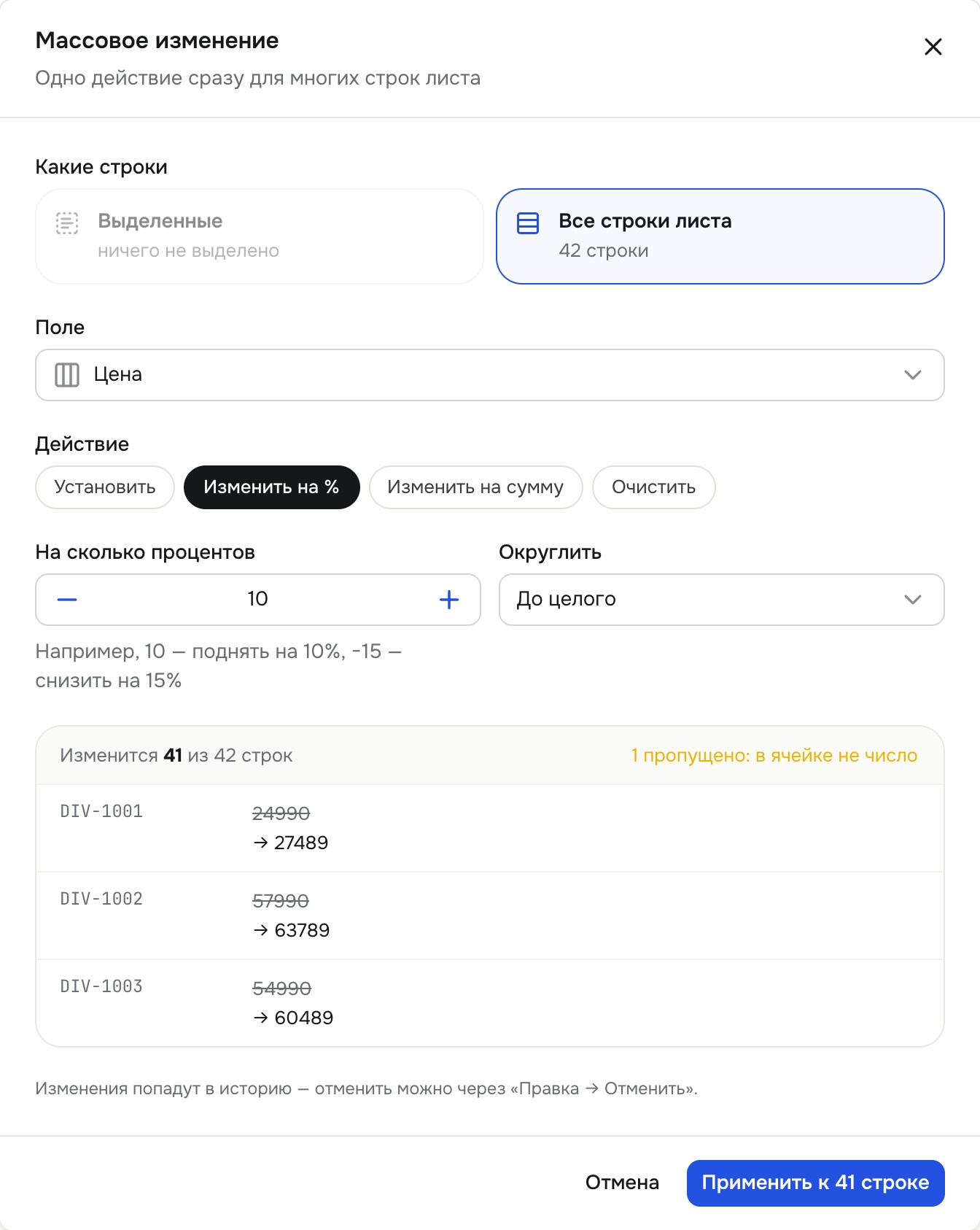
«Какие строки»: «Выделенные» или «Все строки листа» (при включённом фильтре — «Все по фильтру»). Переключатель «Менять и пустые строки без Id» включает строки без Id.
«Поле» — найдите колонку.
«Действие» — набор зависит от типа поля (таблица ниже).
Укажите значение. Ниже — предпросмотр: «Изменится N из M строк», примеры «было → стало», сколько пропущено.
Нажмите «Применить к N строкам» (или «Очистить в N строках»).
Тип поля | Действия |
|---|---|
Текст | Заменить на, В начало, В конец, Найти и заменить (с «Учитывать регистр»), Очистить |
Описание | То же; «В начало/В конец» добавляет отдельный абзац — оформление сохранится |
Число (цена и др.) | Установить, Изменить на % (например, 10 или −15), Изменить на сумму (500 или −200), Очистить. «Округлить»: До целого, До 10, До 50, До 100, Не округлять |
Список | Установить, Очистить |
Список с несколькими значениями | Установить, Добавить варианты, Убрать варианты, Очистить |
Флажок | Установить |
Для «В начало/В конец» в тексте выбирается «Разделитель»: пробел, новая строка, без разделителя.
Найти и заменить
Где: «Правка → Найти и заменить...».
Поле | Что делает |
|---|---|
Найти | Текст, который ищем |
Заменить на | Новый текст. Пусто — удалить найденное |
Aa · с учётом регистра | Различать заглавные и строчные |
Ячейка целиком | Совпадение со всем значением ячейки |
Где искать | «Во всех колонках» или конкретная колонка |
Искать и в скрытых колонках · N | Включить скрытые колонки |
Окно показывает «N совпадений · M строк · K колонок» и список ячеек (первые 200). Снимите галочку у ячейки, которую не нужно менять, — «Пропустим N». Нажмите «Заменить N в M ячейках». Появится «Заменено … Отменить — Ctrl+Z».
Если включён фильтр или поиск, замена идёт только по показанным строкам; ссылка «Искать по всему листу» снимает это ограничение.
Частые вопросы
Как поднять все цены на 10% с округлением до 10 ₽? «Массовое изменение» → «Все строки листа» → поле «Цена» → «Изменить на %» → 10 → «Округлить: До 10».
Как убрать город из всех названий? «Найти и заменить»: «Найти» — город, «Заменить на» — пусто, «Где искать» — колонка названия.