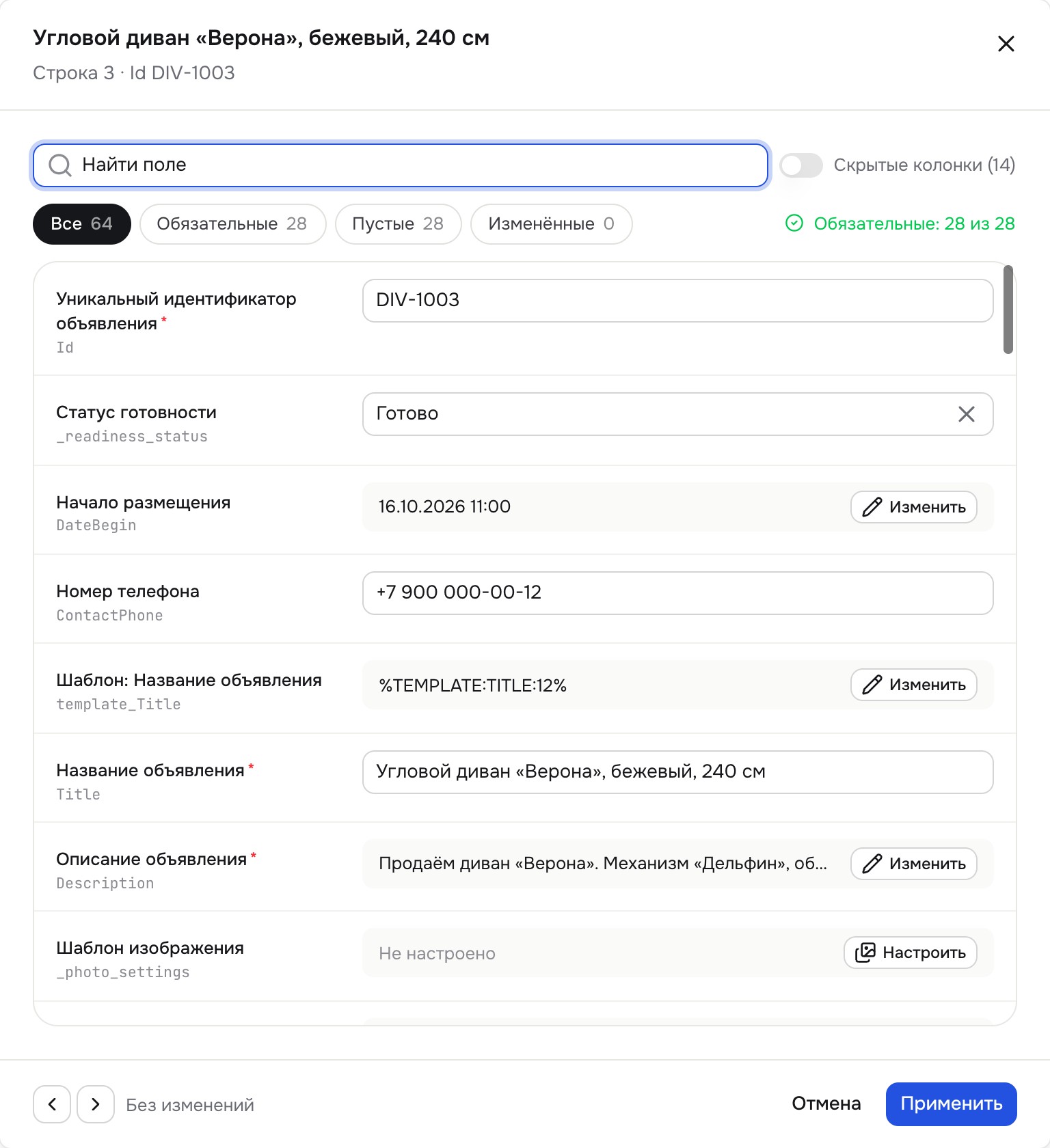
Форма строки показывает все поля одного объявления списком — удобно, когда колонок много или нужно заполнить объявление целиком.
Где находится
Правый клик по любой ячейке строки → «Редактировать отдельно…».
Что в форме
Элемент | Что делает |
|---|---|
Заголовок | Название объявления (или «Объявление без названия») и номер строки |
Найти поле | Поиск по названию или коду поля |
Скрытые колонки (N) | Показать поля, скрытые в настройках колонок |
Все / Обязательные / Пустые / Изменённые | Какие поля показать |
Обязательные: X из Y | Сколько обязательных полей заполнено (с учётом зависимостей) |
Вернуть как было | Отменить правку конкретного поля |
Изменить / Настроить | Открыть окно особого поля: описание, фото, прайс-лист, продвижение, шаблон изображения |
‹ › | Предыдущая / следующая строка. Изменения текущей строки применяются перед переходом |
Применить (Ctrl+Enter) | Записать изменения в таблицу |
Проверка обязательных полей
«Применить» не сработает, пока не заполнены все обязательные поля: появится «Не заполнено N обязательных полей» со списком. Если незаполненное поле скрыто поиском или фильтром, форма сама сбросит поиск и покажет его.
Если строку изменили во время правки
Если значение поля поменялось в таблице (например, фоновая задача подобрала фото), а вы правите это же поле в форме, появится «Поле «…» изменено вне формы» с выбором «Оставить моё» или «Взять новое».
Частые вопросы
Не могу применить форму, а все видимые поля заполнены. Включите фильтр «Обязательные» — часть обязательных полей может быть скрыта или появилась из-за значения другого поля.