Таблица листа работает как обычная электронная таблица: строка — объявление, колонка — поле Авито. Большинство действий — в контекстном меню по правому клику.
Для чего
Вводить и править объявления прямо в ячейках.
Копировать данные из Excel и Google Таблиц.
Быстро заполнять колонки, генерировать Id, вставлять и удалять строки.
Ввод и правка
Клик по ячейке и ввод текста — правка значения. Колонки со списком значений открывают выбор из справочника Авито.
Для длинных и особых полей (описание, фото, прайс-лист, продвижение, даты) открывается отдельное окно — см. «Особые поля».
Ctrl+C / Ctrl+X / Ctrl+V — копирование, вырезание и вставка ячеек. Вставлять можно целую таблицу из Excel: строки добавятся при нехватке. Значения не из справочника Авито отбрасываются (о них скажет уведомление «Вставлено из Excel»).
Колонки только для чтения (статус и ссылка Авито, статистика) не меняются при вставке и вырезании.
Контекстное меню ячейки
Пункт | Что делает |
|---|---|
Редактировать отдельно… | Открывает форму строки со всеми полями — см. «Редактирование объявления в отдельном окне» |
Изменить значение в N строках… | Массовое изменение выделенных строк |
Копировать / Вырезать / Вставить | Работа с буфером. «Вставить» — из буфера, начиная с этой ячейки |
Дублировать строку | Копия строки (новый Id не создаётся — поменяйте его) |
Вставить строку выше / ниже | Пустая строка. «Вставить несколько строк» — сколько и где (Выше/Ниже) |
Копировать строку как текст | Значения строки через табуляцию — для Excel и Google Таблиц |
Открыть на Авито | Объявление на сайте (если оно уже выгружено) |
Статус выгрузки на Авито… | Что ответил Авито по этому объявлению |
Статистика на Авито | Показатели объявления |
Показать только «значение» / Фильтр по колонке / Сбросить фильтры | Фильтрация — см. «Поиск, фильтры и виды» |
Заполнить колонку | Подменю заполнения (ниже) |
Генерация | «Заполнить поля из описания…», «Сгенерировать ИИ» |
Фото | «Подобрать по шаблону», «Подобрать заново — заменить текущие», уникализация |
A/B-тест для строк с «значение»… | Мастер A/B-теста с условием «колонка = значение» |
Переместить на другой лист | Перенос строк — см. «Листы» |
Очистить | «Строку целиком» или «Всю колонку на листе» |
Окрасить | «Строку» или «Колонку»: быстрые цвета, свой цвет, «Сбросить цвет» |
Удалить строку | Удаляет выделенные строки |
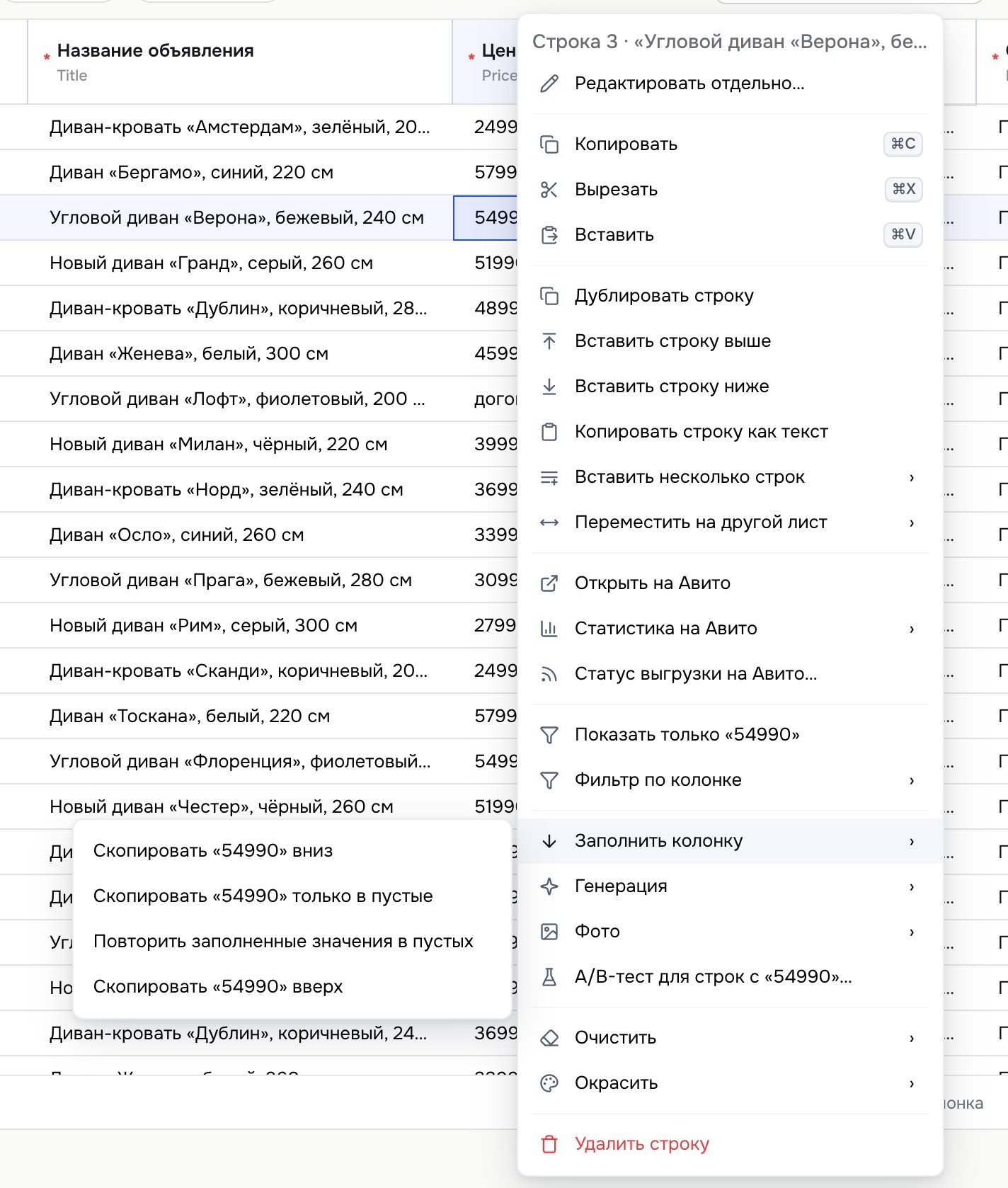
Заполнить колонку
Пункт | Что делает |
|---|---|
Скопировать «значение» вниз | В выделенные ячейки ниже, а без выделения — до конца листа |
Скопировать «значение» только в пустые | Заполненные ячейки ниже не меняются |
Повторить заполненные значения в пустых | Выделите несколько заполненных ячеек и пустые под ними — значения пойдут по кругу |
Скопировать «значение» вверх | То же вверх |
Новые Id вниз / вверх | Уникальные Id для этой и следующих строк. Продолжает нумерацию вида «item_007 → item_008»; если Id пуст — префикс из даты и времени |
Случайными значениями вниз… / вверх… | Окно «Заполнить случайными значениями»: варианты из справочника, только пустые ячейки или все |
Количество строк
Внизу в строке состояния: «Строк» с кнопками − и +, меню быстрого добавления «+10 строк», «+50 строк», «+100 строк», «+500 строк». Уменьшение числа удаляет строки в конце листа вместе со значениями — AvFeed попросит подтвердить («Удалить строки в конце листа?»).
Меню колонки
Правый клик по заголовку: «Сортировать А → Я», «Сортировать Я → А», «Сбросить сортировку», «Фильтр…», «Закрепить слева», «Скрыть колонку», «Окрасить колонку», «Все настройки колонок…», «Что это за поле», «Скопировать код поля» (макрос %FIELD:код%), «Добавить колонку-шаблон», «Очистить колонку», «Удалить колонку…» (только свои и устаревшие колонки).
Частые вопросы
Вставка из буфера не работает через меню. Браузер мог запретить чтение буфера. Выделите ячейку и нажмите Ctrl+V (⌘V на Mac) — так вставка работает всегда.
Почему Id не копируется при «Заполнить по образцу»? Id должен быть уникальным, поэтому он не копируется. Используйте «Новые Id вниз».