Поиск и фильтры показывают только нужные строки, сортировка меняет порядок на экране, а сохранённые виды запоминают эти настройки.
Для чего
Найти объявление по тексту, Id или статусу Авито.
Отобрать строки для массового изменения (черновики, с ошибками, конкретный город).
Держать под рукой готовые наборы фильтров («Черновики», «Без фото»).
Поиск
Поле «Поиск по строкам…» над таблицей. Ищет без учёта регистра по значениям ячеек, статусу Авито и варианту A/B-теста. Поиск выполняется на сервере, поэтому перед ним лист сохраняется.
Фильтр по готовности
Кнопки над таблицей: «Все», «Готово», «Черновики» и «С ошибками · N» (появляется после проверки листа). Рядом — число строк.
Фильтр по колонке
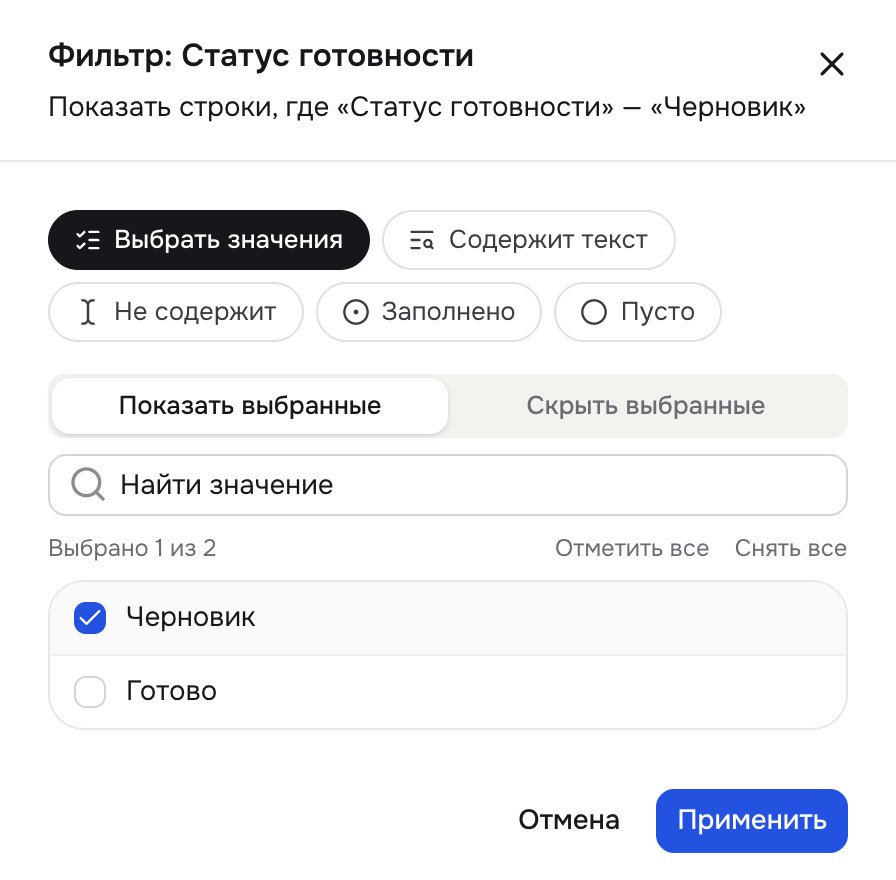
Меню заголовка → «Фильтр…» или контекстное меню ячейки → «Фильтр по колонке». Условия зависят от типа колонки:
Тип колонки | Условия |
|---|---|
Список (select) | Выбрать значения, Заполнено, Пусто |
Число | Диапазон, Выбрать значения, Равно, Не равно, Заполнено, Пусто |
Текст | Выбрать значения, Содержит текст, Не содержит, Заполнено, Пусто |
«Выбрать значения»: отметьте значения и выберите «Показать выбранные» или «Скрыть выбранные». В списке — первые 200 значений, остальные ищутся через «Найти значение».
«Диапазон»: «От» и «До», границы включаются, одну можно оставить пустой. Пустые ячейки не попадают.
«Содержит текст» / «Не содержит»: регистр не важен.
Быстрый фильтр: правый клик по ячейке → «Показать только «значение»». Активные фильтры видны плашками над таблицей; крестик на плашке сбрасывает фильтр. «Сбросить фильтры» — все сразу.
Сортировка
Меню заголовка: «Сортировать А → Я», «Сортировать Я → А», «Сбросить сортировку». Меняется только порядок на экране — строки на листе и в фиде остаются на местах. Плашка сортировки над таблицей сбрасывает её по клику.
Сохранённые виды
Кнопка «Виды» над таблицей:
Настройте фильтры, сортировку или поиск.
Откройте «Виды», введите название (например, «Черновики») и нажмите «Сохранить». Галочка «Запомнить и набор видимых колонок» сохранит и видимость колонок.
Открыть вид — клик по нему. «Показать все строки» сбрасывает вид.
У вида есть действия: «Заменить текущими фильтрами», «Переименовать», «Удалить». Вид с тем же названием перезаписывается («Перезаписать»).
Ограничение | Значение |
|---|---|
Видов на лист | до 30 |
Длина названия | до 60 символов |
Частые вопросы
Строк не видно, хотя они есть. Над таблицей включён фильтр или поиск — нажмите «Сбросить фильтры». Если показано «Нет строк по этому фильтру», условия ничему не соответствуют.