Если цены, наличие или другие данные ведутся в Google Таблице, лист AvFeed можно обновлять из неё по кнопке: значения подтягиваются в строки с тем же ключом (обычно Id).
Как подключить
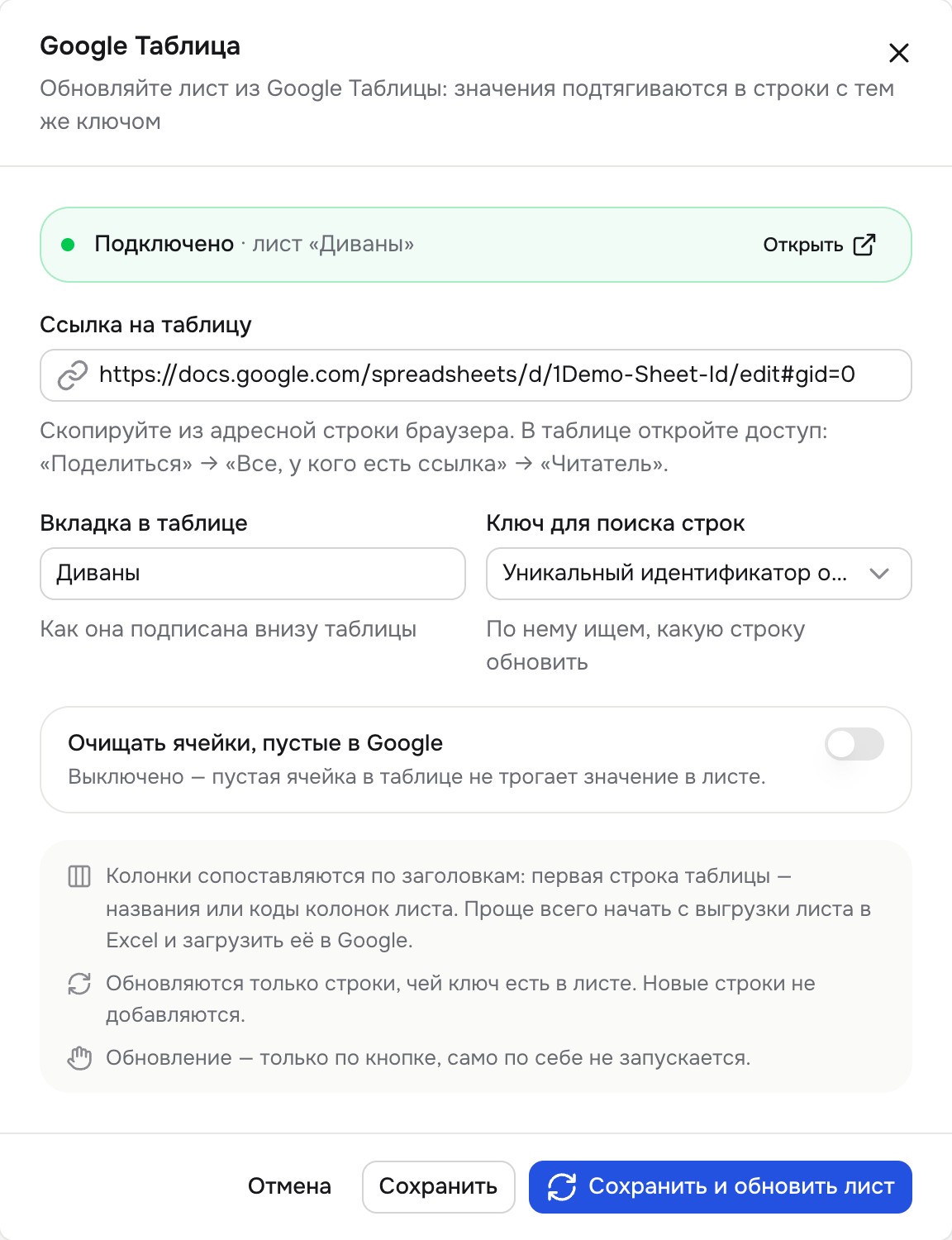
В Google Таблице откройте доступ: «Поделиться» → «Все, у кого есть ссылка» → «Читатель».
В редакторе: «Интеграции → Подключить Google Таблицу…».
Заполните:
Поле | Что указать | По умолчанию |
|---|---|---|
Ссылка на таблицу | Адрес из браузера вида docs.google.com/spreadsheets/d/… | — |
Вкладка в таблице | Как она подписана внизу таблицы | Лист1 |
Ключ для поиска строк | Колонка, по которой ищется строка для обновления | Идентификатор [Id] |
Очищать ячейки, пустые в Google | Выключено — пустая ячейка в таблице не трогает значение в листе | Выкл |
Нажмите «Сохранить» или «Сохранить и обновить лист».
Как обновить лист
«Интеграции → Обновить лист из Google Таблицы». Перед обновлением лист сохраняется. Итог — «Лист обновлён из Google Таблицы»: «Совпало строк: N из M, изменено: K».
Как сопоставляются данные
Первая строка Google Таблицы — названия или коды колонок листа. Проще всего начать с выгрузки листа в Excel и загрузить её в Google Таблицы.
Обновляются только строки, чей ключ есть в листе. Новые строки не добавляются.
Колонки, которых нет на листе, пропускаются.
Частые вопросы
«Совпало строк: 0». Ключи в Google Таблице и в листе не совпадают — проверьте выбранный «Ключ для поиска строк» и заголовок колонки ключа в первой строке.