Excel удобен для массовой правки вне AvFeed и для резервной копии. Выгрузка листа или проекта — в .xlsx, загрузка обратно — в лист.
Экспорт в Excel
«Файл → Скачать Excel листа» или «Скачать Excel проекта».
Файл листа — одна вкладка с колонками листа, статусом и ссылкой Авито и колонками статистики. Файл проекта — по вкладке на каждый лист.
Большие листы собираются до минуты, файл скачается автоматически: «Экспорт завершен».
Если Авито не ответил, появится «Экспорт неполный: Статусы и статистика Avito сейчас недоступны — эти колонки в файле могут быть пустыми».
Тексты, похожие на формулы (например, начинающиеся с «=»), сохраняются как текст.
Импорт Excel в лист
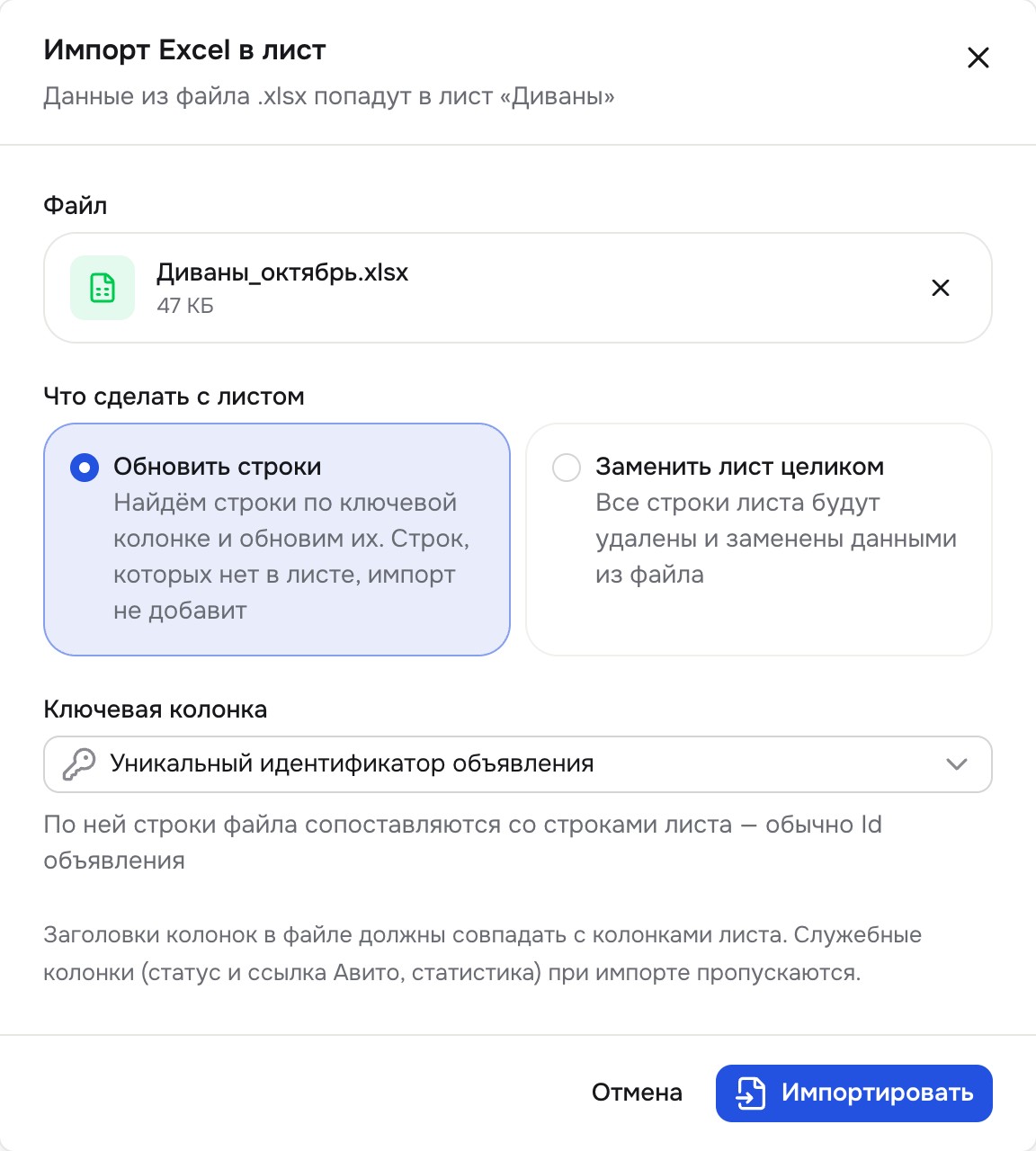
«Файл → Импорт Excel в лист» — «Данные из файла .xlsx попадут в лист «…»».
Выберите файл .xlsx (до 50 МБ). Удобнее всего взять за основу «Скачать Excel листа».
«Что сделать с листом»:
Режим | Что произойдёт |
|---|---|
Обновить строки | Строки файла находятся в листе по ключевой колонке и обновляются. Строки, которых нет в листе, импорт не добавит |
Заменить лист целиком | Все строки листа удаляются и заменяются данными из файла |
Для «Обновить строки» выберите «Ключевая колонка» — обычно Id объявления.
Нажмите «Импортировать» или «Заменить лист». Итог — «Импорт завершён: Лист «…» успешно обновлён из файла.»
Требования к файлу
Первая строка — заголовки. Они должны совпадать с названиями или кодами колонок листа.
Служебные колонки (статус и ссылка Авито, статистика) при импорте пропускаются.
Берётся активная вкладка книги — та, что была открыта при сохранении файла.
Частые вопросы
«Колонка сопоставления «…» не найдена в Excel файле». В файле нет колонки с выбранным ключом — проверьте заголовок (например, Id).